
外观
WorkBuddy
WorkBuddy 是腾讯出的桌面 AI 办公助手。你用大白话交代任务,它会自己动手:处理文档、做幻灯片、分析表格、查资料写报告,还能定时自动干活。
WorkBuddy 自带的模型要扣它的积分。接上我们的中转站以后,扣的是你在这里的余额。
能用它做什么
- 日常办公:输入框上方有「文档处理」「数据分析及可视化」「幻灯片」「深度研究」等快捷入口,点一下就有现成的任务模板。
- 代码开发、设计创意:标题下面可以切换场景。
- 处理电脑上的文件:输入框下方点「选择工作空间」,选一个文件夹,它就能读写里面的文件。
- 定时任务:左侧「定时任务」可以让它每天固定时间自动做事,比如每天早上整理一份资料。
- 扩展能力:左侧「专家·技能·连接器」里可以给它加技能、连接其他应用。
准备
- 去 WorkBuddy 官网 下载安装,然后登录。
- 在控制台 创建一把 API 密钥,分组选 deepseek。
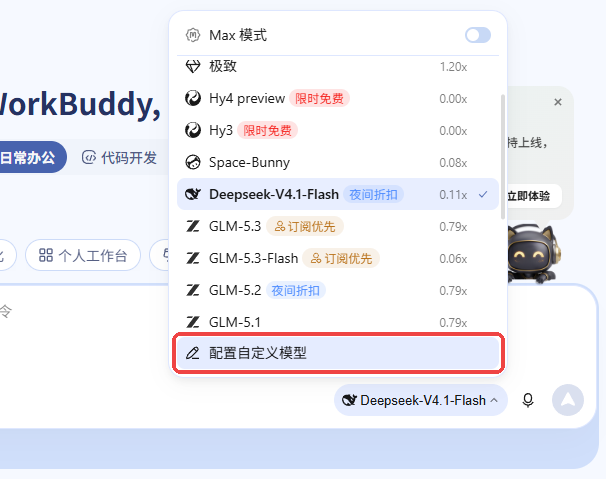
第 1 步:打开「配置自定义模型」
点输入框右下角的模型名,把列表拉到最底下,点 配置自定义模型。
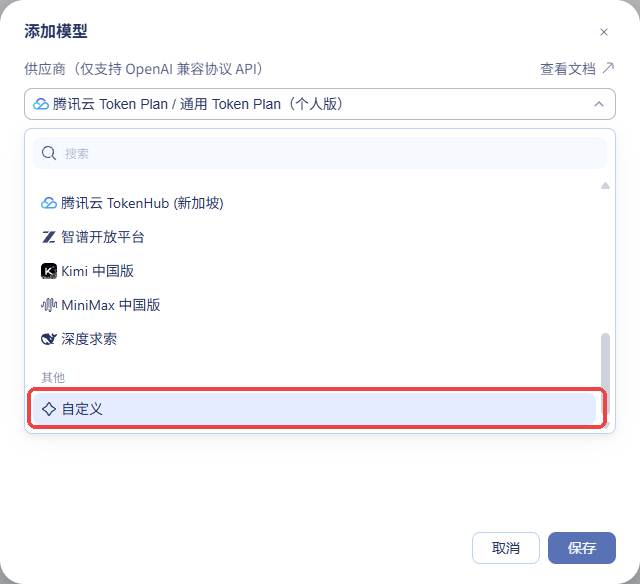
第 2 步:供应商选「自定义」
弹出「添加模型」窗口。点 供应商 下拉框,拉到最底下,选 其他 → 自定义。
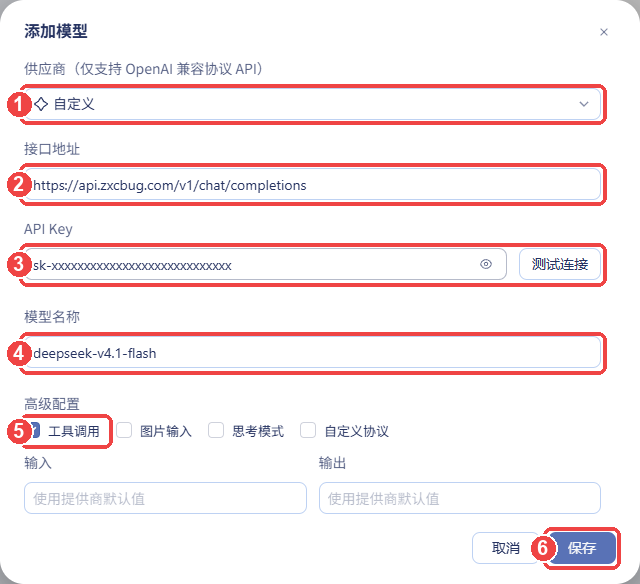
第 3 步:填中转站信息
照着图里的序号填:
| 序号 | 填什么 |
|---|---|
| ① 供应商 | 自定义 |
| ② 接口地址 | https://api.zxcbug.com/v1/chat/completions |
| ③ API Key | 粘贴你的 sk- 密钥,可以点 测试连接 试一下 |
| ④ 模型名称 | deepseek-v4.1-flash |
| ⑤ 高级配置 | 工具调用 保持勾选,其他不用动 |
| ⑥ | 点 保存 |
接口地址要写全
WorkBuddy 会原样请求你填的地址,所以要一直写到 /v1/chat/completions。只写 https://api.zxcbug.com 或者写到 /v1 为止,都用不了。
模型名称别填错
- 要填全小写的
deepseek-v4.1-flash。 - 不是分组名
deepseek。 - 也别照抄 WorkBuddy 自带模型的写法
Deepseek-V4.1-Flash,大小写不对也会报错。
其他分组该填什么,看 模型名怎么填。
为什么要勾「工具调用」
WorkBuddy 读写文件、跑命令、用技能都要靠它。不勾的话,很多活它干不了。
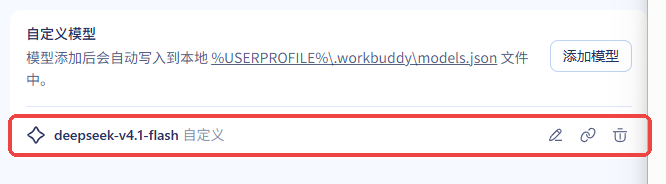
保存以后,设置里的「自定义模型」会多出一行。
第 4 步:选模型,开始用
关掉设置,再点输入框右下角的模型名,拉到最底下的「自定义模型」,选刚加的 deepseek-v4.1-flash。
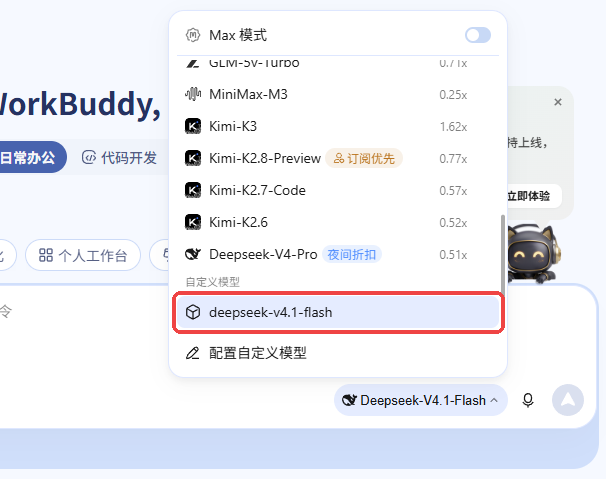
交代一个任务试试,能正常回复就配好了。
常见问题
测试连接失败,或者提示密钥无效
密钥填错了,或者这把密钥已经在控制台删掉了。打开 设置 → 模型,在自定义模型那一行点铅笔图标,重新粘贴密钥。
发消息报错,或者一直没反应
先看 接口地址 是不是写全了,要写到 /v1/chat/completions。
再看 模型名称 有没有写错:要填 deepseek-v4.1-flash,不是分组名,大小写也要对;而且你这把密钥的分组里要有这个模型。报错里有 not supported by any configured account,基本就是模型名的问题,对照 模型名怎么填 改。
报 403,或者提示余额不足
余额用完了,去 充值。
想用 GPT 等别的模型
一把密钥只能用它所在分组的模型。想用别的分组,就再建一把那个分组的密钥,再「添加模型」一次,模型名称和 API Key 换成新的。
比如想用 GPT:建一把 GPT-Plus 分组的密钥,接口地址不变,模型名称填 gpt-6-astra。
每个分组能填哪些模型名,看 模型名怎么填。
主线路卡顿、连不上
把接口地址换成日本线路 https://jp.zxcbug.com/v1/chat/completions,密钥不用动。详见 线路说明。