
外观
codeg
codeg 是一个开源的桌面工作台,把 Codex、Claude Code 这些命令行工具装进一个窗口里用。不会用命令行、或者 Codex 桌面版装不上的,可以用它。
它直接读 CC Switch 写好的配置,所以先用 CC Switch 导入,再打开 codeg 就能用,codeg 里不用再填地址和密钥。
能用它做什么
- 一个窗口用多种工具:Codex、Claude Code 等十几种,点一下就能切换。
- 写代码、改文件:选一个文件夹,直接说需求,改了什么都看得见。
- 更多玩法:左侧还有自动化、待办任务、无限会话等,可以慢慢摸索。
准备
- 安装 CC Switch,用它导入密钥,步骤见 CC Switch 一键导入:
- 用 Codex:密钥分组选 GPT 的,导入到 Codex。
- 用 Claude Code:密钥分组选 ccmax,导入到 Claude Code。
- 下载安装 codeg:打开 codeg 下载页,Windows 下载文件名以
x64-setup.exe结尾的那个,Mac 下载.dmg。中文说明见 codeg 文档。
用 Codex 的,先把模型加进来
导入到 Codex 时只填了一个模型 gpt-5.5。在 CC Switch 里用「获取模型列表」把你分组里的模型都加进来,codeg 里就能切换,见 CC Switch 一键导入的第 4 步。
第 1 步:选工具、文件夹和模型
打开 codeg,照着图里的序号来:
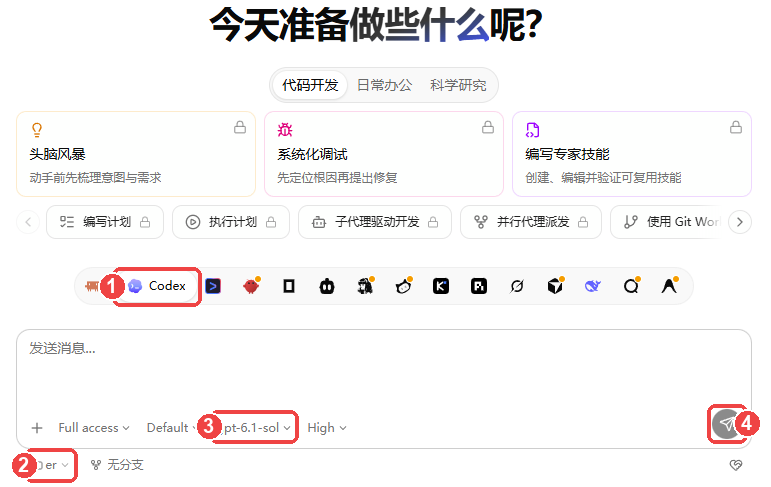
- 输入框上方选 Codex(①)。用 Claude Code 就选最左边那个图标。
- 输入框下方选一个文件夹(②),它只动这个文件夹里的东西。
- 模型(③)显示的是 CC Switch 里填的默认模型。
- 在输入框里写需求,点发送(④)。
第 2 步:确认模型
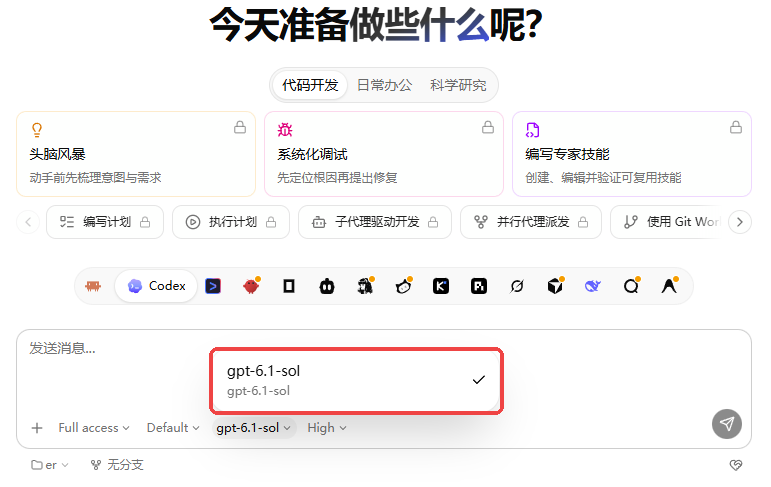
点模型(③)能看到能选的模型,点一下就切换。codeg 里的模型来自 CC Switch 的「模型映射」,只看到一个的话,去 CC Switch 把分组里的模型都加进来,见 CC Switch 一键导入的第 4 步。
常见问题
报 plan type is required for chatgpt authentication
说明 Codex 的配置没生效。打开 CC Switch,确认 Codex 里我们这一条是「使用中」,点铅笔进去再点一次 保存,然后回 codeg 重新选一下 Codex。
报 404,或者提示 not available for this group
模型名和密钥的分组对不上。在 CC Switch 里用「获取模型列表」把分组里的模型加进来,默认模型也从里面选,见 CC Switch 一键导入的第 4 步,对照 模型名怎么填。
第一次选 Codex 没反应
codeg 第一次用某个工具时会自动安装,要等一会儿。可以点右上角齿轮 → 智能体,看 Codex CLI 后面是不是显示绿色的 PASS。
GitHub 下载很慢
GitHub 在国内有时候慢,下载不动就多试几次,或者换个时间段再下。