
外观
CC Switch 一键导入 推荐
CC Switch 是一个小工具,帮你管理 Claude Code、Codex 等客户端的配置。配合我们控制台的「导入到 CCS」按钮,点一下就配好了,不用改任何文件。
第 1 步:安装 CC Switch
去 ccswitch.io 下载安装,装好后打开一次。
第 2 步:点「导入到 CCS」
- 登录 控制台,进入 API 密钥。
- 在要用的密钥后面点 导入到 CCS。
- 选择要导入到哪个客户端(Claude Code、Codex 等)。
- 浏览器会询问是否打开 CC Switch,点 打开。
第 3 步:在 CC Switch 里确认
CC Switch 弹出导入确认,点确认,再把这条配置设为 当前使用。
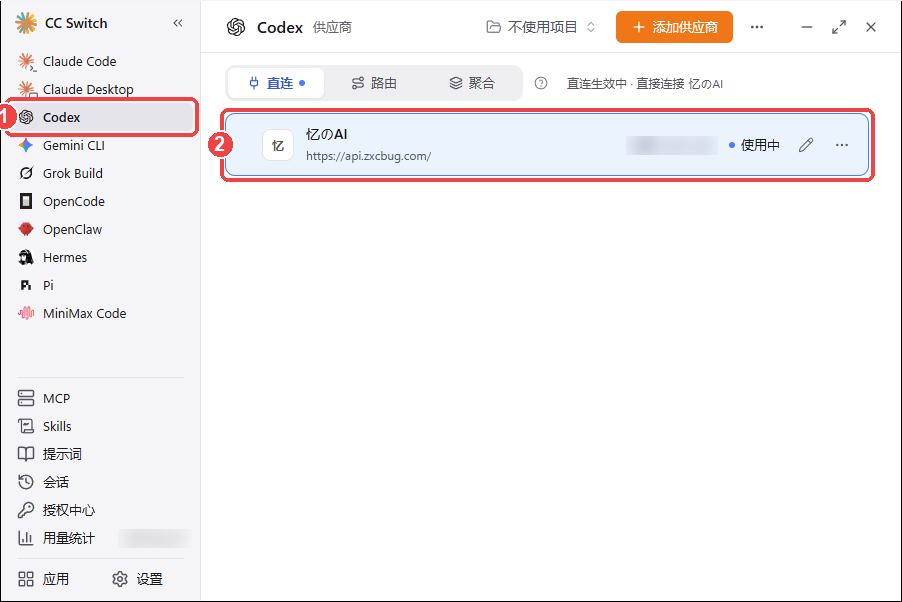
以 Codex 为例:左边点 Codex(①),我们这一条后面显示 使用中(②)就对了。
第 4 步:把分组里的模型加进来(导入到 Codex 的)
导入到 Codex 时只填了一个模型 gpt-5.5:只有 GPT 分组的密钥能直接用,而且 Codex 里只能用这一个。
把你分组里的模型一次都加进来,以后在 Codex 的模型菜单里随时切换,不用每次回来改。点这一条后面的铅笔图标,进入编辑页:
往下拉,展开 高级选项,在 模型映射 点 获取模型列表(①)。它会列出你这把密钥能用的模型,比如 GLM 分组是
glm-5.3和glm-5.3-flash。勾上要用的(②,不确定就全勾上),点 添加所选模型(③)。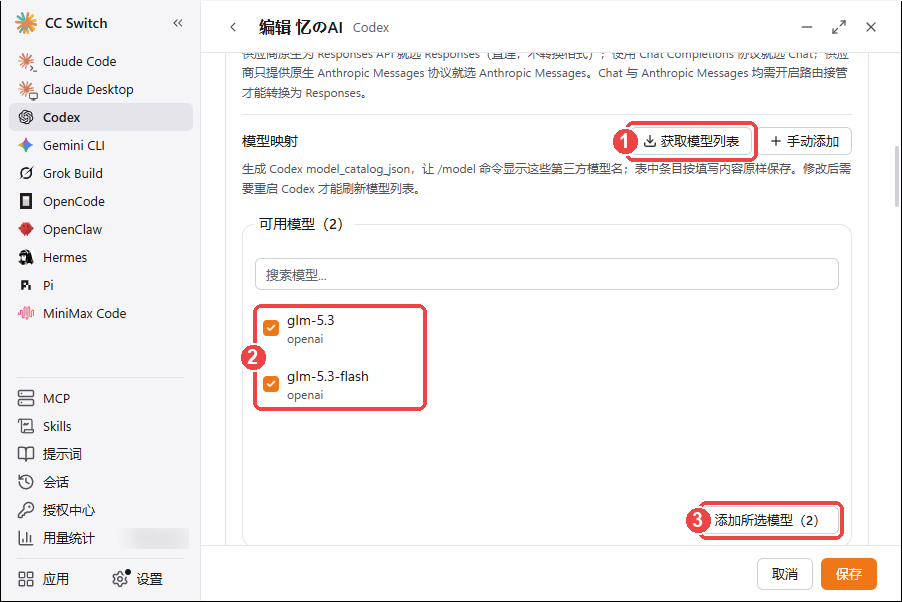
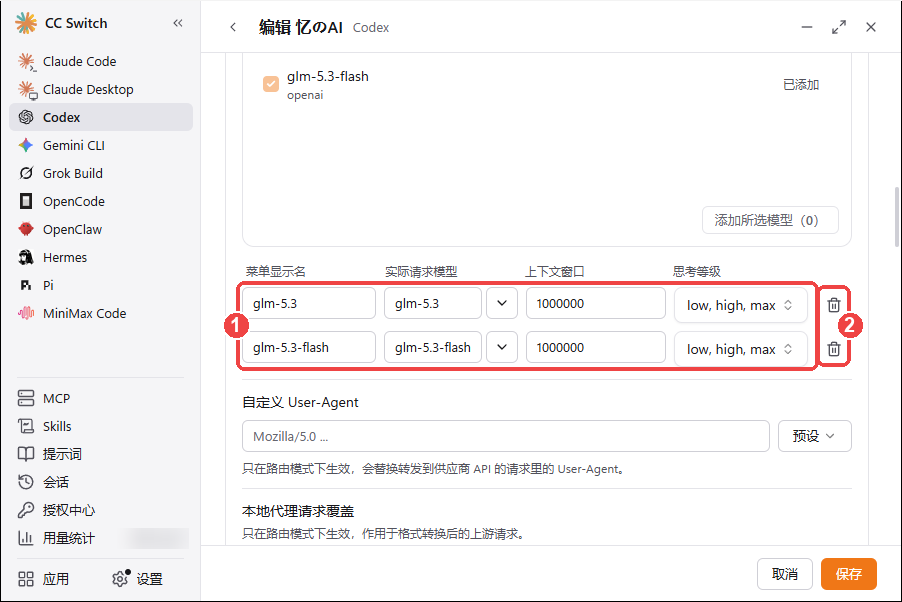
勾上的模型会出现在下面的表里,一行一个(①)。上下文窗口、思考等级会自动补上,不用管。表里如果有你分组里没有的模型,点后面的垃圾桶(②)删掉。
往回拉到 默认模型,点右边的箭头(①),从列表里选一个最常用的(②),比如
glm-5.3。最后点 保存(③)。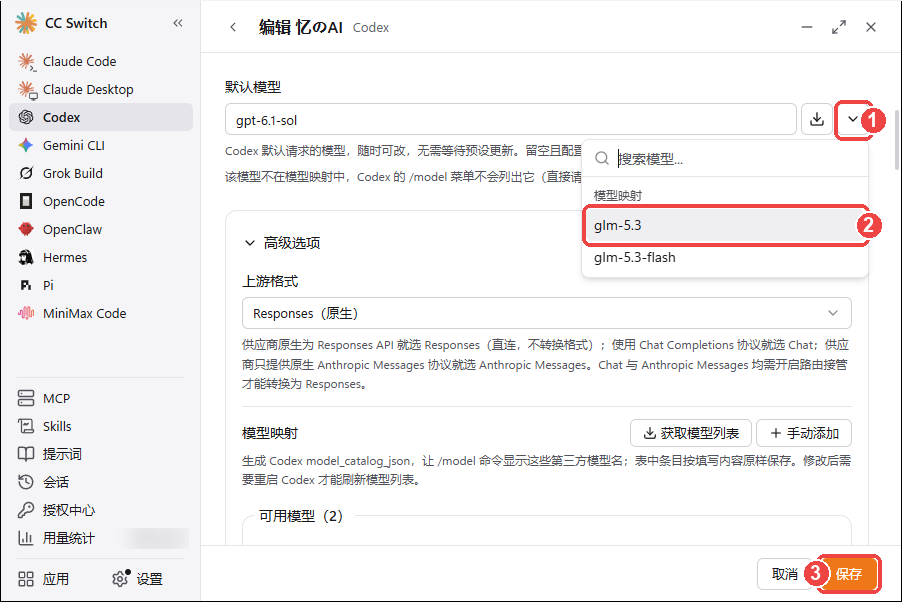
保存后彻底重启 Codex(见第 5 步),就能在 Codex 的模型菜单里切换这几个模型了。
「获取模型列表」没反应或者报错?
点旁边的 手动添加,一行填一个模型名,「菜单显示名」和「实际请求模型」填一样的。每个分组有哪些模型,看 模型名怎么填。
填模型名,不是分组名
手动添加时别填 GLM、GPT-Plus 这种分组名,也别填分组里没有的模型,不然发消息会报错。
第 5 步:重启客户端
把已经打开的 Claude Code / Codex 关掉重开,配置就生效了。
Codex 桌面版点窗口的 × 不会真正退出,要用菜单 文件 → Exit 退出后再打开。
点了「导入到 CCS」没反应?
提示「CC-Switch 未安装或协议处理程序未注册」,说明 CC Switch 没装好。重新安装并打开一次再试。
实在不行,改用 Claude Code 或 Codex 里的手动配置。