
外观
Codex 桌面版
Codex 是 OpenAI 官方出的 AI 编程工具。桌面版有图形界面,不用敲命令:选一个文件夹,用大白话说需求,它会自己读代码、改文件、跑命令。
这篇从安装开始,一步一图教你用 CC Switch 把 Codex 接到我们的中转站上,全程大约 10 分钟,不需要 ChatGPT 账号。
微软商店里的 Codex 现在叫「ChatGPT」
OpenAI 把 Codex 合并进了 ChatGPT 桌面版。微软商店的下载页和开始菜单里显示的都是 ChatGPT,打开后左上角切到 Codex 就是它。下文说的「Codex」都指这个软件。
能用它做什么
- 写代码、改 bug:选一个项目文件夹,直接说「帮我加一个登录页」「这个报错怎么修」。
- 从零做小项目:比如「做一个记账网页」,它会自己建文件、写代码。
- 改动看得见:它改了哪些文件、跑了什么命令,界面里都能看到。
准备
第 1 步:安装 Codex
打开 微软商店的下载页,点 获取 或 安装,等它装完。
装好后开始菜单里叫 ChatGPT,图标是一个黑色的结。先不用打开它,等第 7 步再开。
第 2 步:安装 CC Switch
去 ccswitch.io 下载 Windows 版,安装好后打开一次。
CC Switch 负责把地址和密钥写进 Codex 的配置里,你就不用自己改任何文件。
第 3 步:创建一把 GPT 分组的密钥
登录 控制台,左侧点 API 密钥 → 创建密钥,分组选 GPT 的,比如 GPT-Plus。详细步骤见 创建 API 密钥。
为什么要选 GPT 分组
Codex 是 OpenAI 的工具,要配 GPT 模型。分组选错了,后面发消息会报错,见文末 常见问题。
第 4 步:一键导入到 CC Switch
- 在密钥列表里,这把密钥后面点 导入到 CCS。
- 浏览器问「要打开 CC Switch 吗」,点 打开。
- CC Switch 弹出「确认导入供应商配置」:
- ① 应用类型 是
Codex; - ② 模型 是
gpt-5.5,第 6 步会把你分组里的模型都加进来; - ③ 点 导入。
- ① 应用类型 是
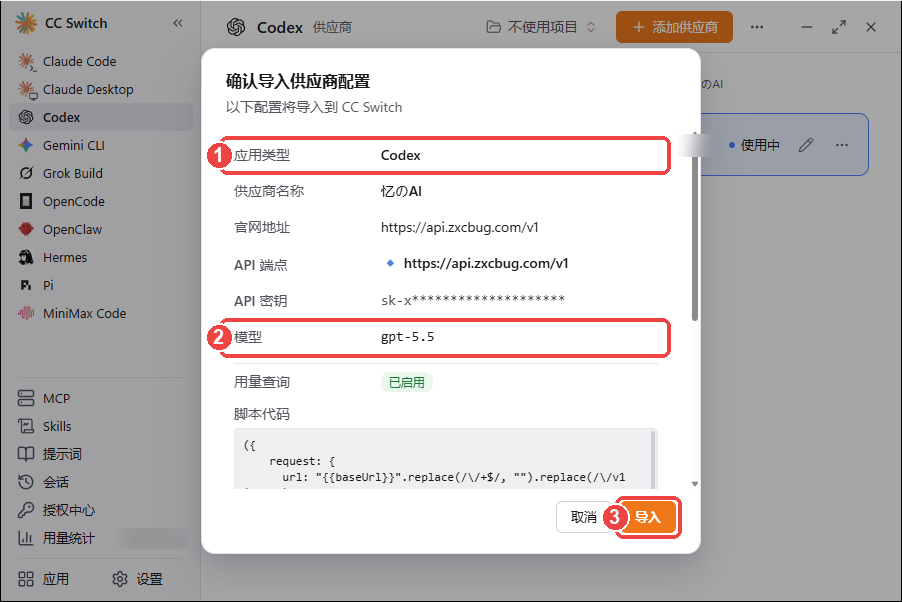
点了「导入到 CCS」没反应?
控制台提示「CC-Switch 未安装或协议处理程序未注册」,说明 CC Switch 没装好。重新安装,并且打开一次,再回控制台点。
第 5 步:把它设为「使用中」
在 CC Switch 左边点 Codex(①),列表里能看到刚导入的「忆のAI」,地址是 https://api.zxcbug.com/v1。
- 后面显示 使用中:已经生效,直接看下一步。
- 后面是一个 ▷ 按钮(鼠标放上去显示「切换」):点它(②),变成「使用中」。
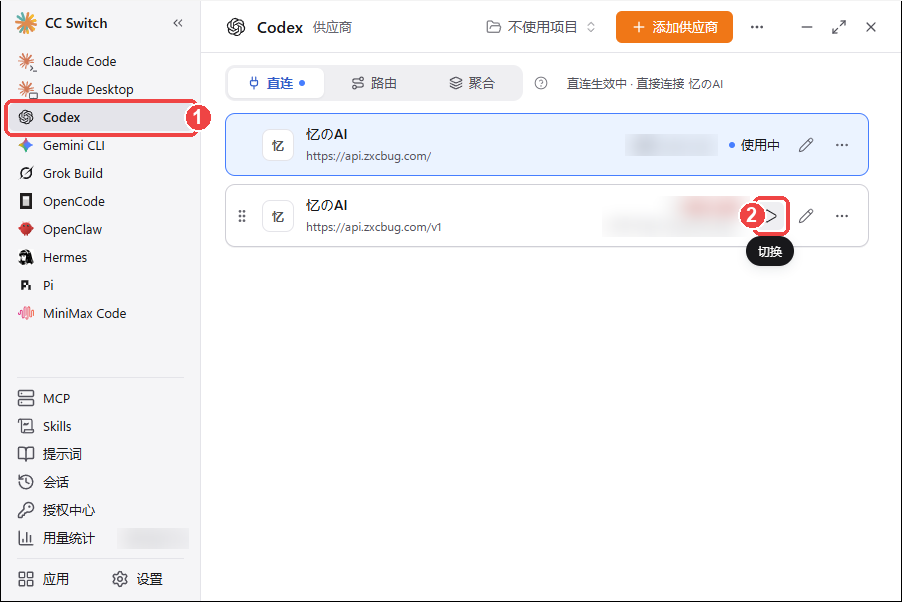
列表里有好几条?
以前导入过的也会留在这里,同一时间只有一条是「使用中」,Codex 用的就是它。用不着的可以点后面的 ⋯ → 删除。
第 6 步:把模型加进来
点「使用中」那一条后面的 铅笔,进入编辑页。最上面的 API 请求地址 导入时已经填好,不用动。
导入时只填了一个模型 gpt-5.5,Codex 里也就只能用这一个。把你分组里的模型都加进来,以后在 Codex 里随时切换:
往下拉,展开 高级选项,在 模型映射 点 获取模型列表(①),勾上要用的模型(②,不确定就全勾上),点 添加所选模型(③)。
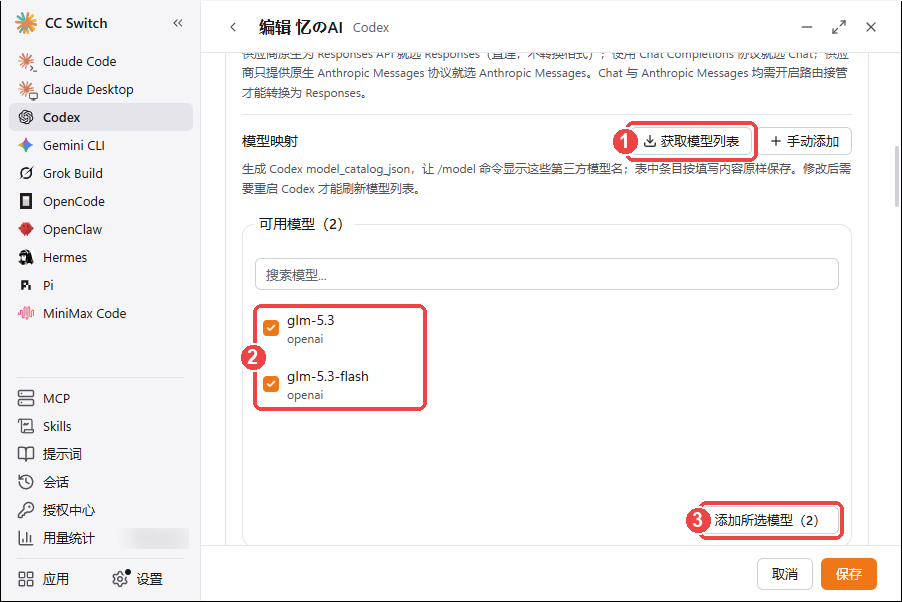
图里用的是 GLM 分组的密钥,所以列出来的是
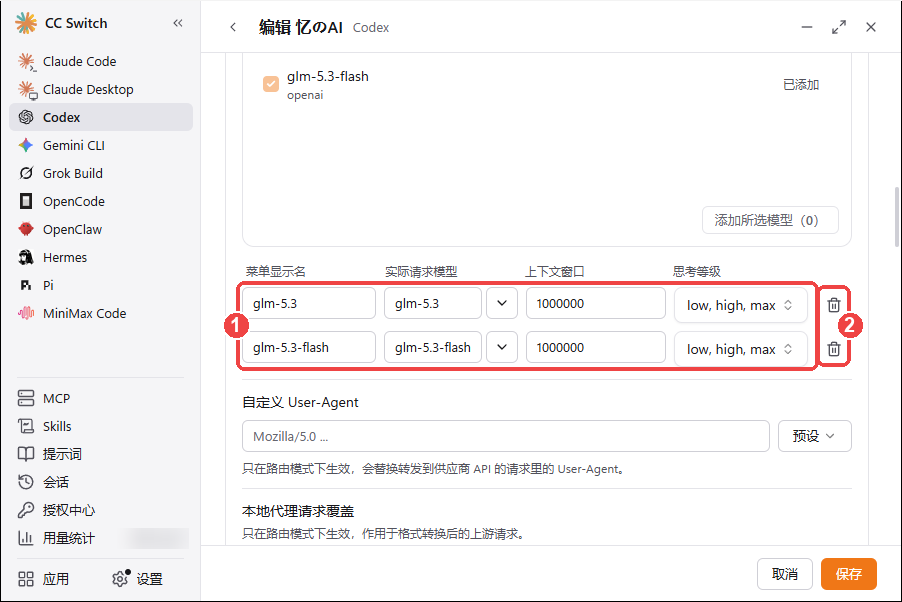
glm-5.3、glm-5.3-flash。GPT 分组会列出gpt-6.1-sol、gpt-6-astra这些。勾上的模型会出现在下面的表里,一行一个(①)。表里如果有你分组里没有的模型,点垃圾桶(②)删掉。
往回拉到 默认模型,点右边的箭头(①),选一个最常用的(②),点 保存(③)。
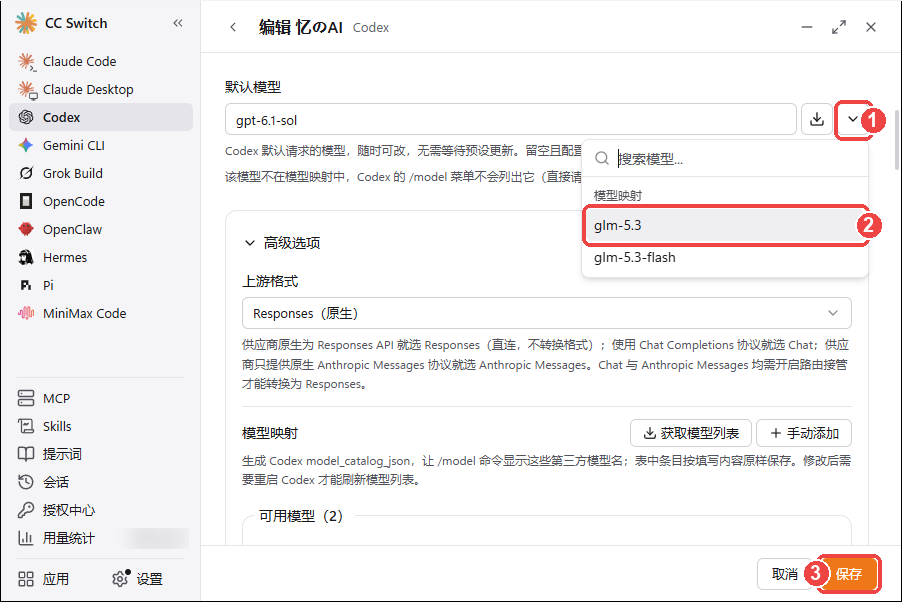
这里是模型名,不是分组名
「获取模型列表」拿不到时,可以点旁边的 手动添加 自己填,一行一个模型名。别填 GPT-Plus 这种分组名,也别填分组里没有的模型,不然发消息会报错。不知道填什么,看 模型名怎么填。
第 7 步:打开 Codex(改了配置要彻底重启)
从开始菜单打开 ChatGPT。配置生效了,就不会让你登录,直接进主界面。
CC Switch 里改过东西,Codex 要彻底退出再打开
点窗口右上角的 × 不算:它只是缩到右下角托盘,还在后台运行,读的还是旧配置。
要点菜单 文件(①)→ 退出 ChatGPT(②),或者按 Ctrl + Q,然后再从开始菜单打开。
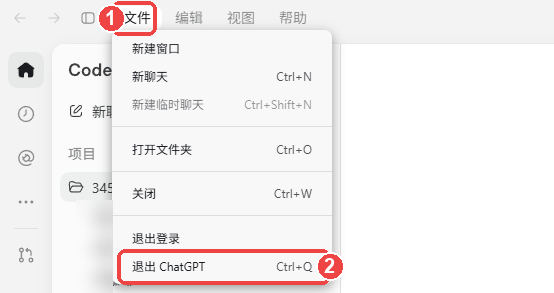
第 8 步:确认左上角是 Codex
看左上角,显示 Codex(①)就对了。
如果显示的是「ChatGPT Work」,点它,在下拉里选 Codex(②)。ChatGPT Work 是 OpenAI 自己的服务,用不了我们的密钥。
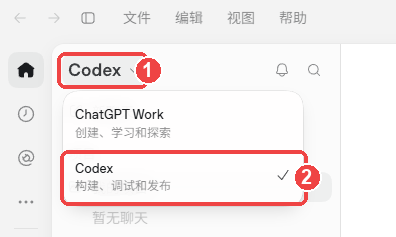
第 9 步:选一个项目文件夹
Codex 只在你选的文件夹里干活。先在电脑上建一个空文件夹,比如桌面上的「我的项目」。
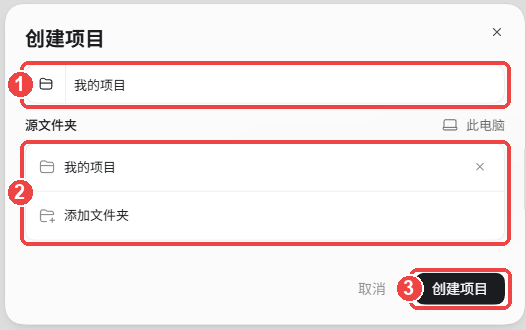
点输入框上方的 选择项目(①),再点 新建项目(②)。
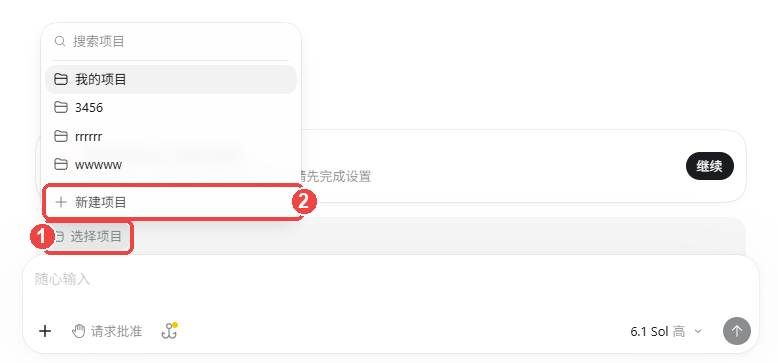
填 项目名称(①);在「源文件夹」里点 添加,选刚才建的文件夹,选好后会显示在这里(②);最后点 创建项目(③)。
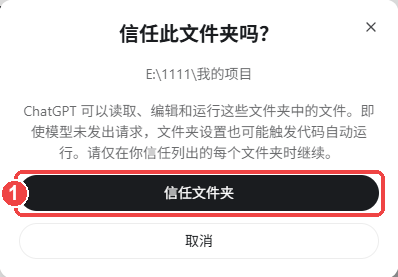
弹出「信任此文件夹吗?」,确认是你自己的文件夹,点 信任文件夹(①)。
第 10 步:完成 Windows 设置
第一次用,输入框上方会提示「完成 Windows 设置以继续」。不做这一步也能聊天,但 Codex 不能建文件、改代码、跑命令。
点右边的 继续(①),按提示完成。如果 Windows 弹出「是否允许此应用对你的设备进行更改」,点 是。
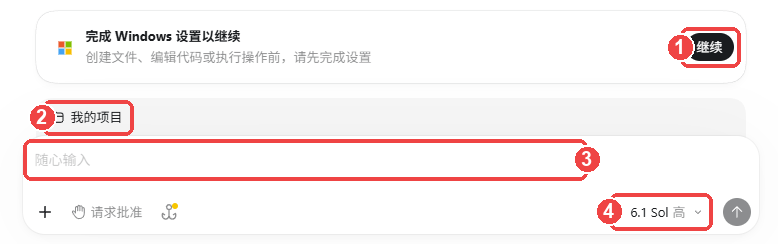
顺便认一下这几个地方:
- ② 当前项目,Codex 只动这个文件夹里的东西。
- ③ 输入框,在这里写需求。
- ④ 当前模型,一开始是 CC Switch 里选的「默认模型」,点它能切换成第 6 步加进来的其他模型。
gpt-6.1-sol会显示成「6.1 Sol」,后面的「高」是思考强度。
第 11 步:开始用
在输入框里用大白话写需求,回车发送。比如:
- 「用 HTML 做一个计算器网页,双击就能打开」
- 「看看这个项目是干什么的,用中文给我讲讲」
它先回一句「正在思考」,然后开始干活。改了哪些文件、跑了什么命令,对话里都会列出来。
想换模型
第 6 步加进去的模型,都在输入框下面的模型菜单里(第 10 步图里的 ④),点一下就能切换,不用回 CC Switch。
菜单里只有一个模型,说明模型映射里只加了一个:
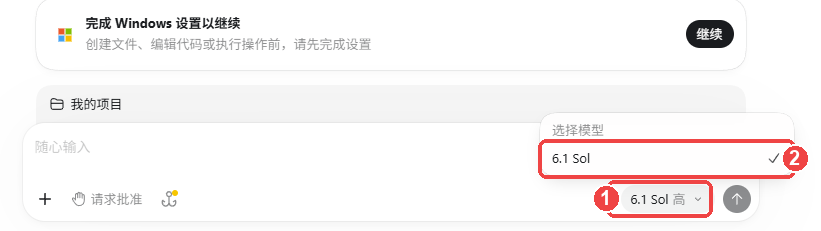
回 CC Switch 照 第 6 步 把分组里的模型都加进来,保存后彻底重启 Codex(见第 7 步)。
常见问题
打开后让我登录 ChatGPT
说明 CC Switch 的配置没生效。按顺序检查:
- CC Switch → Codex 里,我们这一条是不是「使用中」(第 5 步)。
- 用 文件 → 退出 ChatGPT(
Ctrl + Q)彻底退出 Codex,再打开。 - 左上角是不是 Codex(第 8 步)。
不要点登录。
报 404:Model "xxx" is not available for this group
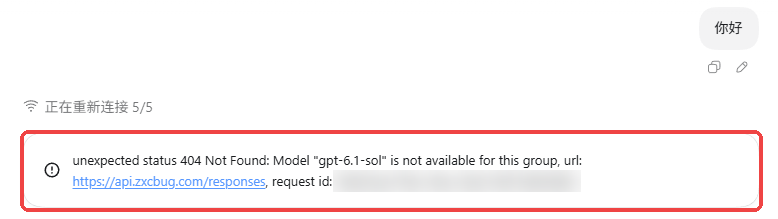
意思是:你密钥的分组里没有这个模型。上图就是拿 GLM 分组的密钥配了 gpt-6.1-sol。
打开 CC Switch 编辑页,照 第 6 步 用「获取模型列表」把你分组里的模型加进来,默认模型也从里面选(或者换一把 GPT 分组的密钥重新导入),保存后彻底重启 Codex。对照 模型名怎么填。
报错前它会显示「正在重新连接 1/5 … 5/5」,自己重试几次,这是正常的。
一直「正在重新连接」,或者很卡
可以换日本线路:在 CC Switch 编辑页把 API 请求地址 改成 https://jp.zxcbug.com/v1,保存后彻底重启 Codex。详见 线路说明。
报 401,或者提示密钥无效
密钥被删了或者导入错了。回控制台重新点一次 导入到 CCS,在 CC Switch 里切换到新的这一条。
报 403,或者提示余额不足
余额用完了,去 充值。
开始菜单里找不到 Codex
新版叫 ChatGPT,搜「ChatGPT」就能找到,打开后左上角切到 Codex。
记住这两件事
- 改地址、换密钥、加模型,都在 CC Switch 里改,Codex 里不用填任何东西;加好的模型在 Codex 的模型菜单里直接切换。
- CC Switch 改完,Codex 要用 文件 → 退出 ChatGPT(
Ctrl + Q)彻底退出再打开,点 × 不算。
不想用 CC Switch?
也可以手动写配置文件,见 Codex 手动配置。